Marvel Rivals est un jeu visuellement époustouflant, mais pousser ces graphismes à l'extrême peut se faire au détriment d'une expérience fluide et réactive.
Ce guide vous aidera à trouver le juste milieu entre la qualité visuelle et la fluidité du jeu, vous garantissant ainsi d'avoir toujours une longueur d'avance sur la concurrence. Voici les meilleurs paramètres de jeu Marvel Rivals :
Avant de plonger dans les paramètres du jeu, jetons les bases de Windows lui-même :
- Barre redimensionnable (ReBAR) : Cette technologie permet à votre CPU d'accéder directement à la mémoire de votre GPU, améliorant considérablement les performances dans de nombreux jeux, y compris Marvel Rivals. Activez ReBAR dans les panneaux de configuration graphiques NVIDIA et AMD. Si ReBAR n'est pas activé par défaut, vous devez forcer son activation à l'aide de l'inspecteur de profil NVIDIA.
- Planification GPU accélérée par le matériel : cette fonctionnalité Windows décharge les tâches de planification GPU sur le GPU lui-même, réduisant potentiellement la surcharge du processeur et améliorant les performances. Bien que généralement sûr, surveillez de près votre système après l’avoir activé.
- Mode Jeu : cette fonctionnalité facultative donne la priorité aux performances du jeu en allouant davantage de ressources système au jeu actif. Son activation est généralement sûre et peut fournir une légère amélioration des performances. Cependant, si cela dégrade les performances, désactivez le paramètre.
Passons maintenant aux paramètres du jeu qui auront un véritable impact sur votre expérience Marvel Rivals :
Passons maintenant aux paramètres du jeu qui auront un véritable impact sur votre expérience Marvel Rivals :
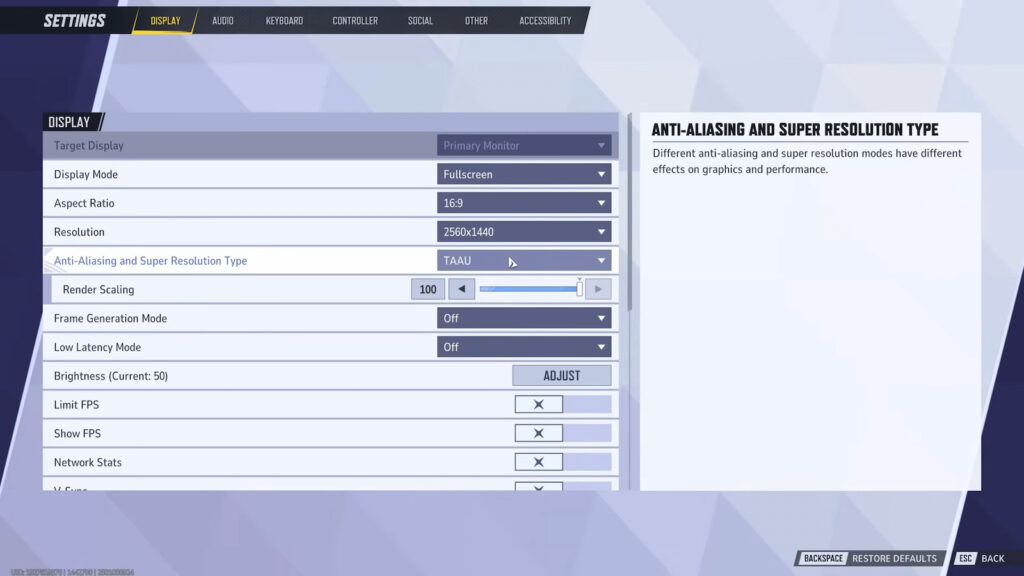
Voici les paramètres sous l'onglet d'affichage :
- Affichage cible : moniteur principal (pour les utilisateurs de PC)
- Mode d'affichage : Plein écran
- Format d'image : 16:9 ou le format d'image de votre moniteur
- Résolution : identique à celle du moniteur ou du périphérique d'affichage.
- Type d'anticrénelage et de super résolution : DLSS (GPU NVIDIA) avec super résolution définie sur Performance/Équilibrée ; EPIC TSR avec Super Résolution définie sur Performance et Anti-Aliasing défini sur Ultra (GPU AMD). Remarque : vous pouvez modifier l'anti-aliasing en fonction du GPU que vous utilisez.
- Mode de génération d'images : désactivé
- Mode faible latence : activé pour les GPU Nvidia
- Luminosité : courant (50)
- Limiter les FPS : Désactivé
- Afficher FPS : Activé
- Statistiques du réseau : activé
- Synchronisation V : désactivée

- Paramètres optimisés : personnalisé
- Qualité graphique : faible
Éclairage global : SSGI – Faible qualité - Qualité de réflexion : réflexions dans l'espace de l'écran
- Détail du modèle : faible
- Post-traitement : faible
- Détail de l'ombre : moyen
- Détail de la texture : faible
- Détail des effets : faible
- Qualité du feuillage : Faible
Cela couvre tous les meilleurs paramètres Marvel Rival et paramètres graphiques Marvel Rivals que vous pouvez mettre en œuvre pour tirer le meilleur parti des performances du jeu.